Mostrando las entradas con la etiqueta Debian. Mostrar todas las entradas

martes, 22 de diciembre de 2015

Como instalar Vmware WorkStation 12 en Debian o sus derivados


VMware Workstation es un hipervisor que corre en computadoras con arquitectura de CPU x64. Permite a los usuarios crear múltiples máquinas virtuales para utilizar simultáneamente. Cada máquina virtual puede correr su propio sistema operativo, tal como Microsoft Windows, GNU/Linux o BSD. Workstation es software propietario desarrollado por VMware.

Entre sus características más destacadas soporta bridging sobre las interfaces de red del host y compartir discos y dispositivos USB con una máquina virtual. Además puede simular dispositivos de disco (archivos *.vmdk) y montar imágenes ISO en un dispositivo óptico virtual. El formato de archivo de disco es VMDK.

VMware Workstation permite guardar el estado de una máquina virtual en un punto de tiempo, estos estados (conocidos como "snapshots") pueden ser restaurados luego, devolviendo efectivamente a la máquina a su estado guardado. También incluye la habilidad de designar múltiples máquinas virtuales como un equipo para que puedan ser encendidas, apagadas, suspendidas o reiniciadas como si fueran un objeto simple, lo cual es particularmente útil para testear entornos cliente-servidor

Por supuesto, VMware Workstation es un producto propietario con licencia comercial. Pero nos guste o no, hay que reconocer que VMware es quien pisa fuerte en el sector de Virtualización, superando con comodidad a otras tecnologías como XenServer de Citrix, VirtualBox de Oracle, Hyper-V de Microsoft, KVM/QEMU/libvirt de la comunidad GNU/Linux (desarrollado mayormente por Red Hat).

Como saben yo soy un defensor del software libre, pero debido a su importancia (y a que trabajo todos los días con esta tecnología) le voy a dedicar un espacio en el blog. En este artículo presento cómo instalar VMware Workstation en GNU/Linux y cómo crear nuestra primera máquina virtual en VMware Player.

Descargar VMware Workstation 10 para GNU/Linux


El primer paso consiste en descargar la última versión de VMware Workstation para GNU/Linux disponible.

Link de descarga: http://www.vmware.com/products/workstation/workstation-evaluation?ClickID=cenl4nxnliepllelxwpsxavzeaknvkqiknea

Instalar VMware Workstation 10 en GNU/Linux

La instalación de VMware Workstation 10 en GNU/Linux es extremadamente sencilla. Cambiar al directorio de descargas y otorgar permiso de ejecución sobre el paquete descargado (VMware-Workstation-Full-12.1.*.bundle). Luego ejecutar el instalador como superusuario (ROOT):

$ cd ~/Downloads/
$ chmod +x VMware-Workstation-Full-12.1.0-3272444.x86_64.bundle
$ su (ingersan su clave de usuario ROOT)
$ ./VMware-Workstation-Full-12.1.0-3272444.x86_64.bundle
  

El instalador posee un wizard que guía la instalación paso a paso. Inicialmente es necesario leer cuidadosamente y aceptar las licencias de los productos "VMware Workstation" y "VMware OVF Tool component for Linux":


Seleccionar si se desea verificar actualizaciones automáticamente al iniciar el sistema:


Seleccionar si se desea enviar datos estadísticos de uso a VMware:


Especificar el usuario del sistema Linux que se conectará inicialmente al servicio "VMware Server" (indicar nuestro nombre de usuario):


Seleccionar un directorio donde almacenar máquinas virtuales compartidas:


Especificar el puerto HTTPS donde escuchará el servicio "VMware Server" (dejar el valor por defecto):


Insertar el código de la licencia (si no se posee una licencia dejar en blanco):


Presionar siguiente para proceder con la instalación:


Bueno, tal y como pueden apreciar, la instalación es bastante sencilla, espero les sea de utilidad.

Saludos!
                                                          

sábado, 28 de noviembre de 2015

Instalacion de Controllador wifi Broadcom BCM43XXX en Debian 8

Buenas, esta vez vengo a compartir con ustedes la una guía de instalación para controladores wifi BroadCom de la serie BCM43XXX el cual les puede ser de utilidad, creo no ser al único que le sucedió que al instalar Debian 8 teniendo como hardware en su computador portátil tarjetas Broadcom las cuales según leyendo la mayoría tiene problemas de compatibilidad.

Resulto ser que en mi caso utilizo mas el adaptador de red cableada pero me enfrente a una situación de sacar mi portátil de mi hogar y me di cuenta que de la incompatibilidad o mejor dicho que el driver nativo de Debian 8 no funciona con estos modelos.

Bueno llegue a la wiki de Debian en la cual sale un apartado para Debian 7 wheezy y Debian 6 squeeze, como conclusión me dije si Debian 8 es una actualizacion y mejora de lo que era Debian 7 probare con los pasos de Debian 7 Wheezy y me resultó, probé su funcionamiento de forma correcta y los resultados fueron positivos.

OJO Algunos dispositivos inalámbricos Broadcom no son soportados por el driver de ingeniería reversa b43 por el momento según leí, de momento estos 3 que mencionare no tienen compatibilidad ni soporte de esta instalación de driver híbrido entre ellos:

  • BCM4313 (PCI-ID: 14E4:4727)
  • BCM4321 (PCI-IDs: 14E4:4328, 14E4:4329)
  • BCM4322 (PCI-ID: 14E4:432B) 
A continuación y sin mas preámbulos les dejare el paso a paso que realizé:

1.- Se omitió según el tutorial de la wiki el agregar la librería en el archivo Sourcelist donde tenemos los repositorios, ya que por lógica deduje que no necesitamos agregar a lista de repositorios el repositorio de debian 7

2.- Actualize la lista de paquetes disponibles. Instale los paquetes linux-headers y broadcom-sta-dkms:


# apt-get update
# apt-get install linux-headers-$(uname -r|sed 's,[^-]*-[^-]*-,,') 
broadcom-sta-dkms
 

Ojo: el comando apt-get installs era un poco largo por lo cual lo separe en dos lineas, este va  después del cierre de paréntesis con un espacio y después sigue la parte broadcom-sta-dkms

3.- Baje los módulos conflictivos:

# modprobe -r b44 b43 b43legacy ssb brcmsmac

4.- Cargue el módulo wl:

# modprobe wl

Algunos tips que pille, por si la interfaz de configuración les diera problema los pueden encontrar aqui, aunque a mi la verdad no me dio ningun problema en escritorio gnome.

Si no sabes cual es el modelo o serie de tu tarjeta escribe en la terminal lo siguiente y esta te entregara el resultado :

# lspci | grep Network

Un tip importante al menos por experiencia propia me paso:

Si tiene led indicador de wifi tu computador portatil verifica que este se encuentre encendido o mejor dicho que la tarjeta se encuentre activado, en mi caso la interfaz me mostraba el adaptador de red wifi pero este no encontraba redes, por lo que en algunos modelos tiene un botón o interruptor para activarlo, en mi caso presionando la tecla Fn y F3 al mismo tiempo se activa.

Bueno espero le sea de utilidad a muchas personas y asi mismo ahorrar dinero en comprar un adaptador wi fi que en la mayoria de modelos de la serie mencionada funciona.

Saludos!
 

lunes, 23 de noviembre de 2015

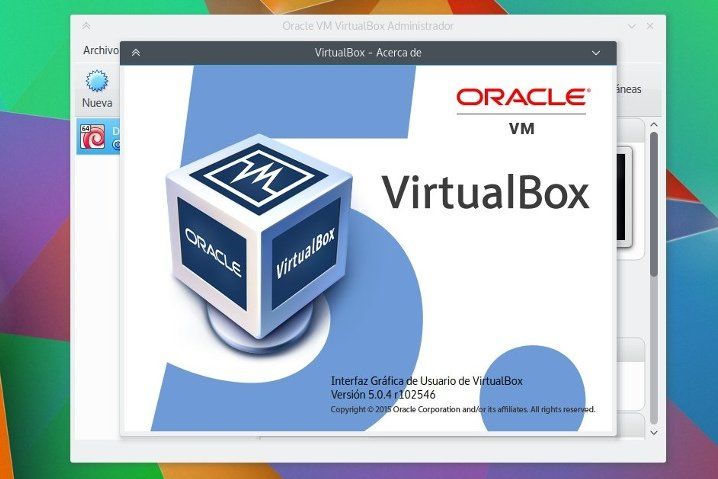
Cómo instalar VirtualBox en Debian


Buenas, en esta ocasión realizare una guía sobre la instalación de VirtualBox desde la consola o terminal,  antes de comenzar aclarare algunos aspectos que me parece importante destacar y el porque de VirtualBox por encima de lo profesional que sea VmWare que también es un buena opción..

Porque VirtualBox y no VmWare?


Esta es una pregunta que quizás muchos se realizan a la hora de elegir un virtualizador, bueno, basado en mi propia experiencia desde siempre he preferido VirtualBox porque es por así decirlo un poco mas amigable que VmWare, por otra parte también basado en mi experiencia y haciendo la comparación decidí que al menos para mi hablando muy en lo personal encuentro mejor VirtualBox y por lo que he visto este ocupa menos recursos que VmWare, a su vez VmWare me he enterado que tiene algunos problemas con drivers en algunos computadores, por lo que VirtualBox jamas hasta donde he leído a tenido dichos problemas o mejor dicho si ha tenido problemas en algunas maquinas pero este error se hace mas recurrente en VmWare.

Porque la guía se orienta a instalar VirtualBox por Terminal o Consola?


Bueno principalmente porque considero que si trabajaremos en una Distro Linux lo mas recomendable siempre es instalar vía Terminal y por otra parte porque descargar el instalador e instalar con el archivo en si aveces provoca errores en la instalación resultando no ser limpia la instalación, además el método que utilizaremos sera usando los repositorios oficiales para no tener problemas y que este todo en orden.

Bueno vamos a comenzar a continuación con la guía de instalación de VirtualBox por terminal, no se asusten, es verdaderamente sencillo y esto sirve tanto para Debian como para derivados como Ubuntu.

Debemos acceder como usuario Root (sudo o su según la distro que poseas)

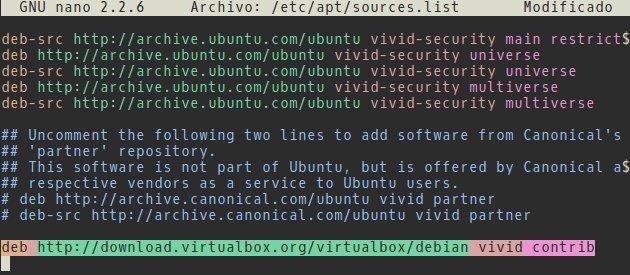
Accedemos al archivo Source List donde se encuentran almacenados los repositorios de nuestra distro:

nano /etc/apt/sources.list

Baja con la tecla de dirección hasta la última línea y ahí mismo se puede pegar el siguiente código:

deb http://download.virtualbox.org/virtualbox/debian vivid contrib
 
Hay que cambiar el nombre de versión destacado en naranjo por el que corresponda, sea de Debian o de Ubuntu. Por ejemplo, vivid, trusty, jessie, wheezy, etc.


Se guarda con “Control+O” y se aplica el cambio con pulsar la tecla “Intro“. Cierra con “Control+X“.

Sin salir de la terminal, importa y registra la firma de los autores para validar el repositorio:

wget -q https://www.virtualbox.org/download/oracle_vbox.asc -O- | sudo apt-key add -

Y se termina con los clásicos comandos de actualización de los repositorios primero, instalación del paquete después:

apt-get update
apt-get install virtualbox-5.0

Un último paso antes de cerrar la consola es comprobar que tu usuario pertenece al grupo vboxusers lanzando:

groups

Y de no ser el caso, añadirlo:

adduser nombre_del_usuario vboxusers

Bueno eso seria todo por hoy, la instalación por terminal es bastante sencilla y fácil de realizar, espero les sirva, saludos!

lunes, 17 de agosto de 2015

Como Instalar una Impresora virtual PDF en Linux paso a paso

Para disponer de una impresora virtual PDF en GNU/Linux y en este caso Ubuntu(se puede en la mayoria de las distribuciones linux, solo cambian un poco los comandos) es muy sencillo ya que disponemos de los paquetes necesarios en los repositorios. Para instalarla procederemos como sigue:
Instalaremos el paquete  cups-pdf. Abrimos una terminal y tecleamos:

sudo apt-get install cups-pdf


Una vez instalado, abrimos el gestor de impresoras y comenzamos la instalación, del mismo modo que instalaríamos una impresora física.

Nos vamos a  Aplicaciones -> Impresoras
Pulsamos el botón  Añadir

En dispositivos seleccionamos  Generic CUPS-PDF

Se nos abrirá una nueva ventana “Elija Controlador”, marcamos la opción Seleccionar impresora desde la base de datos y seleccionamos Generic (recomendado)

Seleccionamos en modelo  CUPS-PDF (recomendado)  y en controladores  Generic CUPS-PDF Printer…
En descripción de impresora cubrimos los campos a nuestra elección…

Una vez finalizada la instalación nos aparecerá la nueva impresora en la ventana de gestión de impresoras.
En nuestra Carpeta de Usuario se creará la carpeta  PDF , que es donde se guardarán los archivos que imprimamos con la impresora virtual pdf.